
Editor de vídeo para subtítulos animados
Clypmint es un editor de vídeo que añade subtítulos animados a los vídeos que grabas. Cada palabra aparece justo cuando la dices, las palabras clave resaltan y los subtítulos no tapan tu cara. Elige un estilo de subtítulos o deja que Clypmint lo elija, y publica con los subtítulos ya integrados.
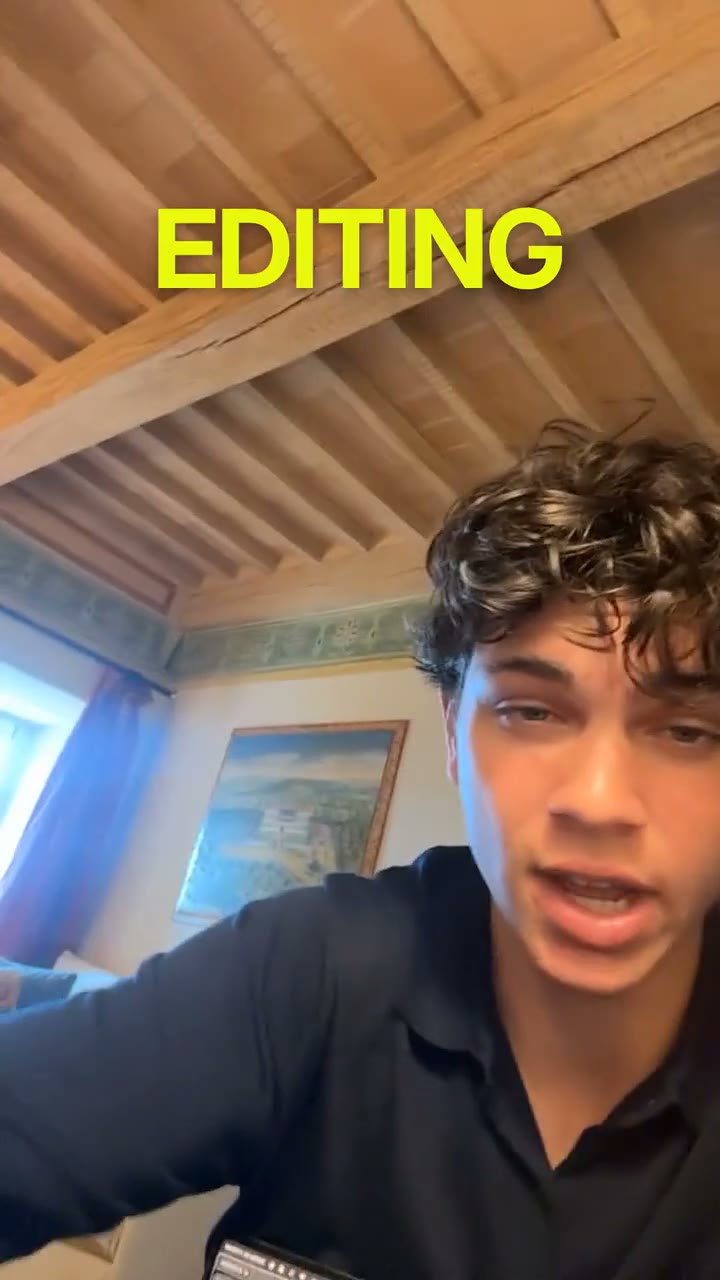
“Haz “COOLEST” más grande y amarillo”
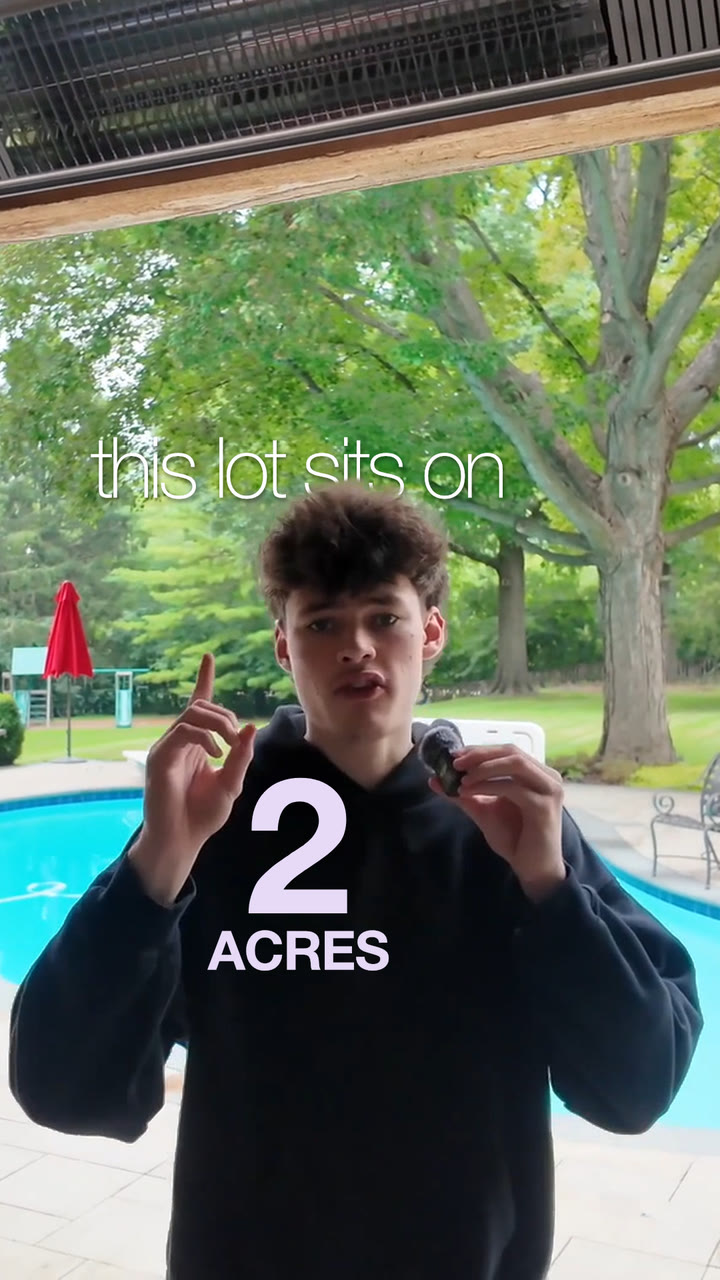
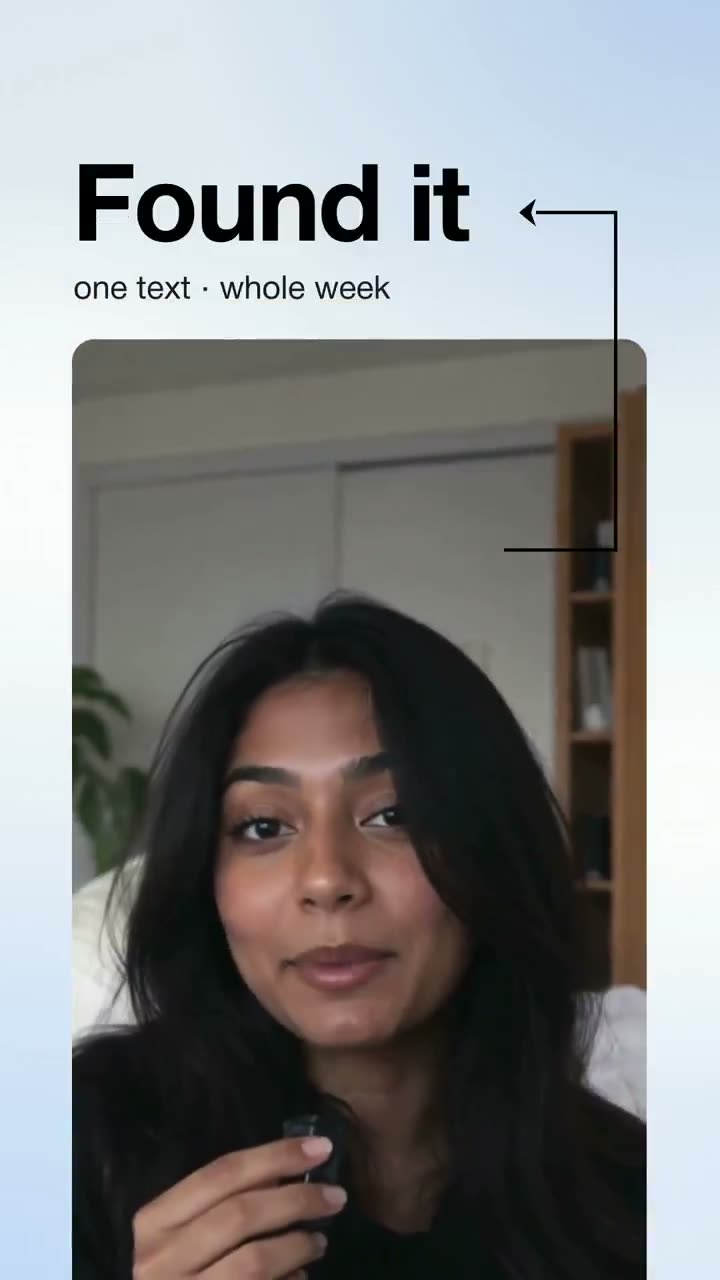
Haz un vídeo como esteSubtítulos que siguen tu voz
Sincronizados palabra por palabra
Cada palabra aparece justo cuando la dices, a partir de la transcripción de tu propia voz. Sin frases atrasadas y sin desfase.
Palabras clave que resaltan
La palabra clave se ve en grande, en color, en cristal o en otra fuente, para que quien hace scroll la note.
Lejos de tu cara
Clypmint encuentra tu cara y mantiene los subtítulos lejos de ella, para que nunca hables detrás de tus propias palabras.
Estilos de subtítulos que hacen que la gente deje de deslizar
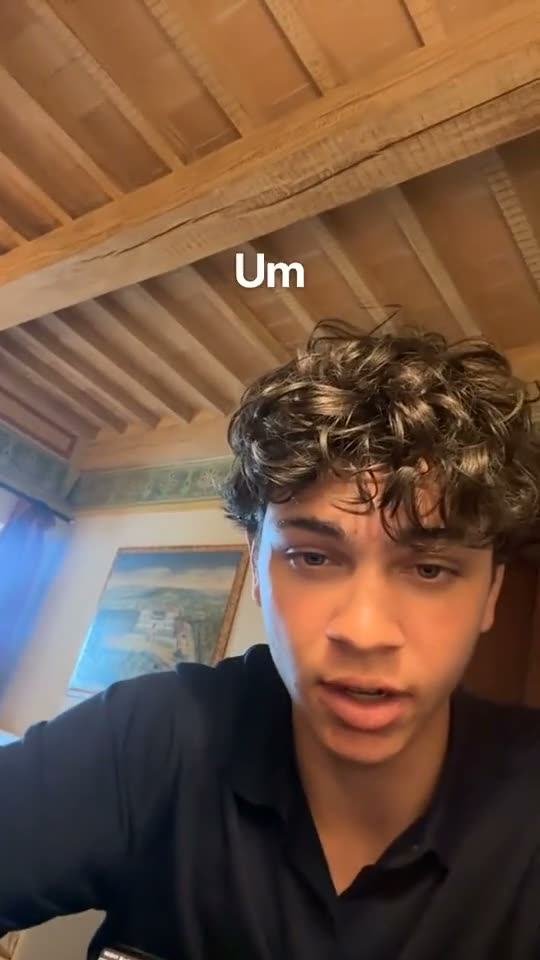
Neon pop
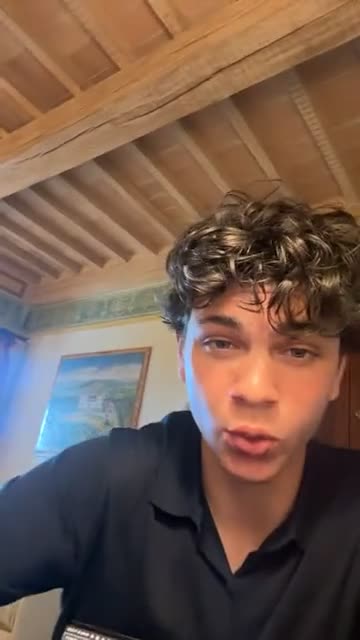
Las palabras aparecen sobre tu cabeza, y la frase clave se hace grande en amarillo neón.
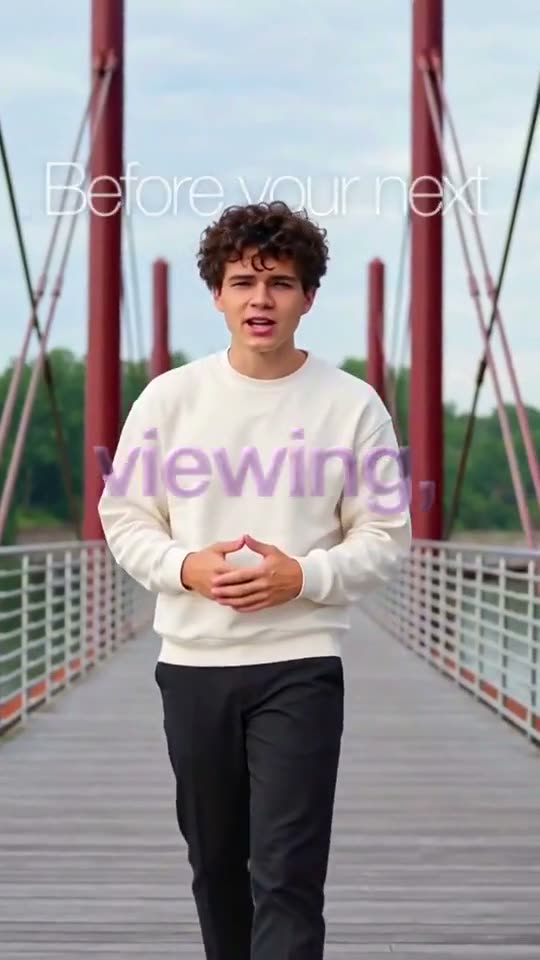
Palabras clave en cristal
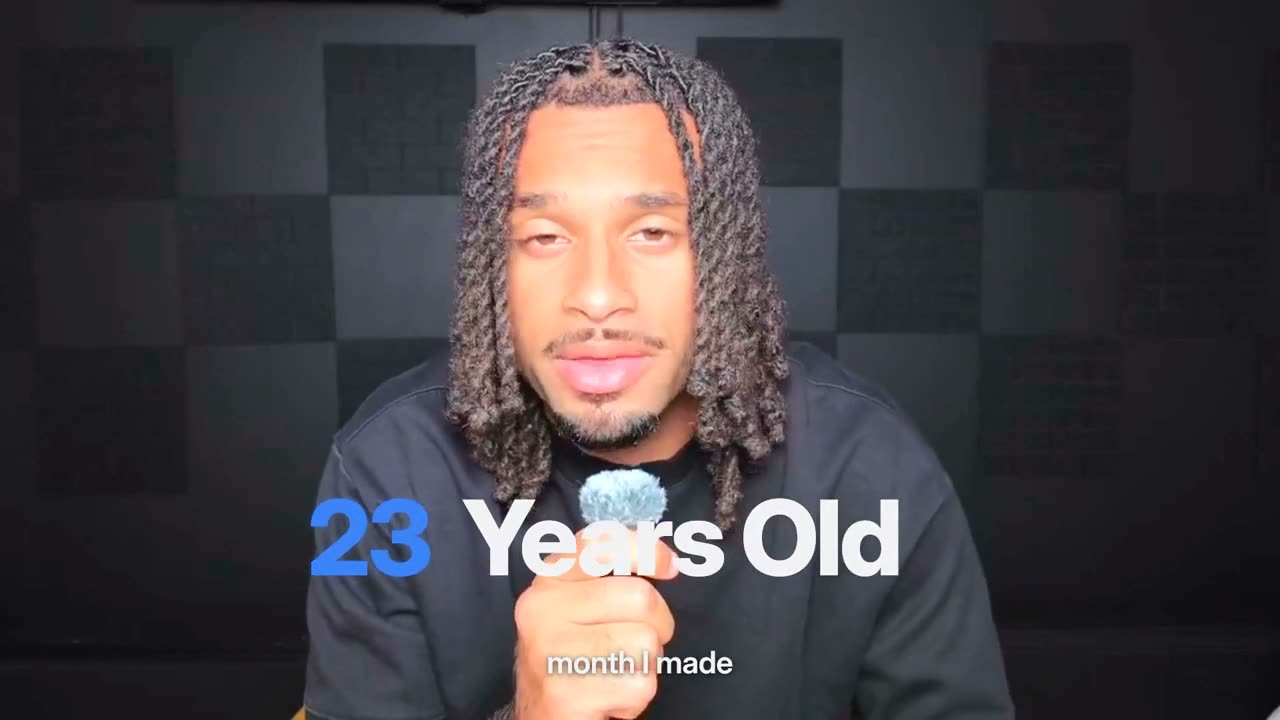
Una palabra clave en negrita se vuelve de cristal y atrapa la luz, sobre palabras pequeñas bajo tu barbilla.
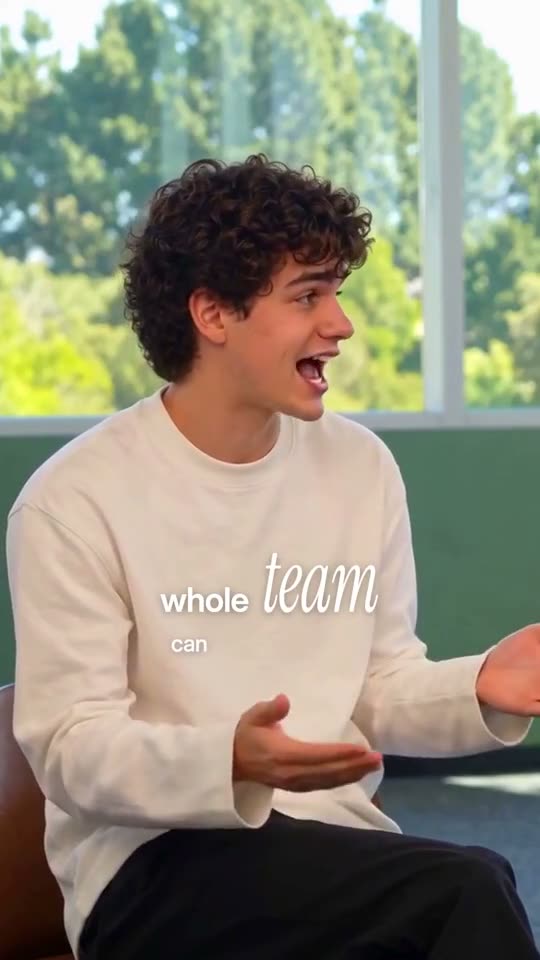
Acentos serif
Palabras pequeñas y nítidas, con la palabra clave en una serif cursiva grande, como en una revista.
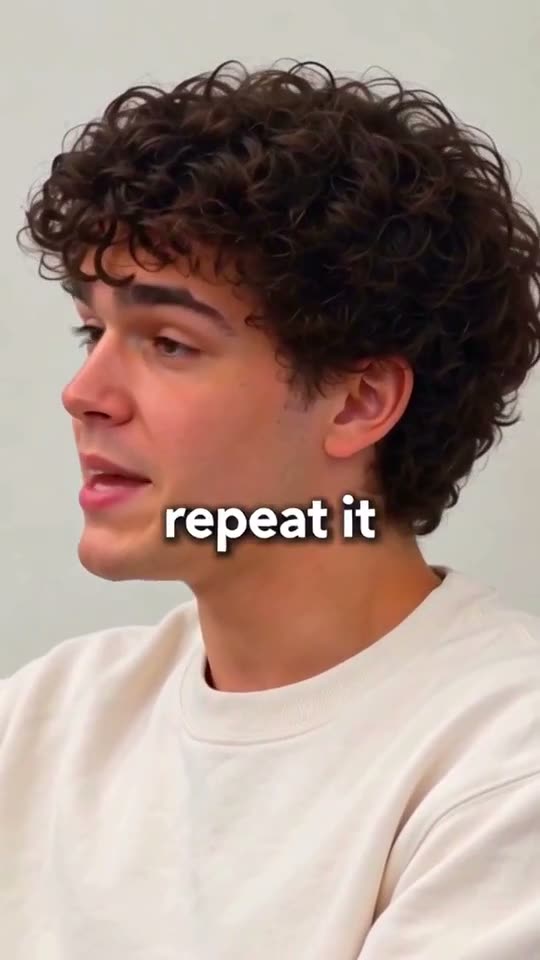
Llamativo y limpio
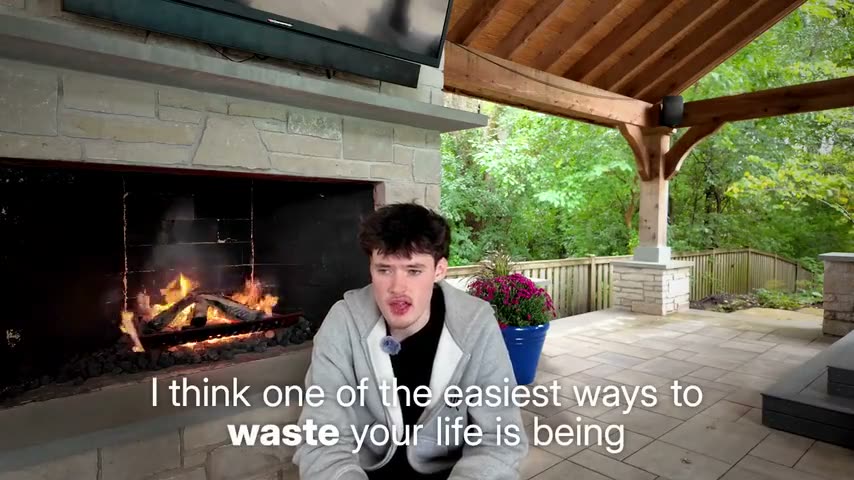
Palabras blancas grandes, una frase corta cada vez. Simple y fácil de leer en cualquier móvil.
Cómo añadir subtítulos animados a un vídeo
Paso 1
Sube tu vídeo
Usa una toma donde se te oiga claro. Los subtítulos salen de lo que dices, así que no hay que escribir nada.
Paso 2
Elige un estilo de subtítulos
Elige el estilo con los subtítulos que te gustan, o deja que Clypmint elija uno que encaje con tu vídeo.
Paso 3
Obtén el vídeo con subtítulos
Cada palabra aparece al ritmo en que la dices, con las palabras clave resaltadas, integradas en la imagen.
Paso 4
Corrige cualquier palabra
Corregir subtítulos te deja editar el texto de una línea y el color de su palabra clave. La nueva versión llega en unos 7 minutos y no usa créditos.


Descubre Clypmint para todo tipo de vídeo
Preguntas frecuentes
¿Cuál es el mejor editor de vídeo para subtítulos geniales?
Uno que sincronice cada palabra con tu voz, resalte la palabra clave y mantenga los subtítulos lejos de tu cara, sin que coloques ni una palabra. Clypmint lo hace en cada estilo, y tú eliges el estilo de subtítulos que te guste.
¿Los subtítulos van incrustados?
Sí. Son parte del vídeo que descargas, así que se ven en cualquier app.
¿Puedo cambiar una palabra de los subtítulos?
Corregir subtítulos te deja editar el texto de una línea y el color de su palabra clave. La nueva versión llega en unos 7 minutos y no usa créditos.
¿Los subtítulos me tapan la cara?
No deberían. Clypmint mide dónde está tu cara y mueve los subtítulos para que no la tapen.
¿Puedo cambiar el estilo de los subtítulos después?
Sí. Elige otro estilo o dile al editor con IA qué cambiar.
¿Cuánto cuesta Clypmint?
Starter cuesta $29 al mes por 120 créditos de edición. Pro es $89 al mes para 400 créditos de edición. Operator cuesta $189 al mes para 900 créditos de edición. Agency cuesta $499 al mes por 2400 créditos de edición. Splan Ign up y elegir a a empieza a crear. Los planes empiezan en $29 al mes. Sube tu vídeo, elegir a estilo, y revisar tu vídeo terminado. Sin marca de agua. Cancela cuando quieras.
Tu próximo vídeo con subtítulos empieza aquí
Añade subtítulos neón a mi vídeo hablando…ClypmintVer planesCrea tu cuenta y elige un plan para empezar. Los planes empiezan en $29 al mes. Sube tu vídeo, elige un estilo y revisa tu vídeo terminado. Sin marca de agua. Cancela cuando quieras.